

Een printer voor een klein kantoor krijgt doorgaans meer werk te verwerken dan een printer voor thuis. Denk aan offertes, facturen, contracten en administratie. Daarbij wil je niet voor elk document handmatig papier omdraaien of pagina voor pagina op de glasplaat leggen.
De belangrijkste aandachtspunten zijn daarom automatisch dubbelzijdig printen en scannen, een bruikbare papiercapaciteit en goede scanfuncties. Ook de manier waarop je de printer met meerdere computers verbindt en beveiligt, verdient aandacht. In deze koopgids lees je waar je op let en welke zakelijke modellen van HP, Brother en Epson je kunt meenemen in je vergelijking.
Begin met het dagelijkse gebruik
Maak eerst een inschatting van het aantal documenten dat je per week verwerkt. Een thuiskantoor met enkele afdrukken per dag heeft andere eisen dan een klein team dat regelmatig contracten, rapporten en facturen print en scant.
Let daarbij op deze vragen:
- Print je vooral zwart-wit of ook regelmatig kleur?
- Verwerk je documenten van één of meerdere pagina’s?
- Moeten medewerkers vanaf verschillende computers kunnen printen?
- Scan je losse pagina’s, of complete stapels?
- Gebruik je vooral A4-papier, of ook enveloppen en andere formaten?
Een compacte all-in-one kan voldoende zijn voor een beperkt gebruik. Voor een kantoor waarin meerdere mensen dezelfde printer delen, zijn een stevige papierlade, automatische documentinvoer en een vaste netwerkverbinding vaak belangrijker dan een zo klein mogelijke behuizing.
Duplex: automatisch dubbelzijdig werken
Duplex betekent dat de printer automatisch op beide kanten van het papier kan afdrukken. Dat bespaart papier en voorkomt dat je bij langere documenten zelf pagina’s moet omdraaien. Voor contracten, interne rapporten en vergaderstukken is dit een praktische functie.
Let op het verschil tussen dubbelzijdig printen en dubbelzijdig scannen. Bij dubbelzijdig printen bedrukt de printer beide kanten van een vel. Bij dubbelzijdig scannen leest het scanapparaat beide kanten van een document in. Die functies zijn niet automatisch hetzelfde aanwezig.
Controleer daarom bij een model specifiek:
- of dubbelzijdig printen automatisch gebeurt;
- of de automatische documentinvoer beide kanten kan scannen;
- of dubbelzijdig scannen in één doorvoer gebeurt, of dat je het document moet omdraaien;
- welke papierformaten voor duplex beschikbaar zijn.
Voor een kantoor met veel tweezijdige documenten is een printer met automatische duplexscan duidelijk efficiënter dan een model waarbij je elk vel handmatig op de glasplaat legt.
Papiercapaciteit voorkomt onderbrekingen
De papierlade bepaalt hoe vaak je de printer moet bijvullen. Een kleine lade is niet per definitie een probleem, maar wel minder handig als meerdere medewerkers de printer gebruiken. Je wilt voorkomen dat een printopdracht stilvalt omdat het papier op is.
Kijk niet alleen naar de maximale capaciteit, maar ook naar de manier waarop je verschillende papiersoorten gebruikt. Een aparte invoer voor bijvoorbeeld enveloppen of briefpapier kan handig zijn. Controleer daarnaast of de lade geschikt is voor het papierformaat dat je nodig hebt.
Een tweede aandachtspunt is de uitvoerlade. Bij grotere printopdrachten kan een kleine uitvoer ervoor zorgen dat vellen op de grond vallen of door elkaar raken. De productgegevens van de modellen hieronder vermelden vooral afmetingen en gewicht; de exacte papiercapaciteit moet je daarom per model controleren voordat je een keuze maakt.
Een automatische documentinvoer is geen overbodige extra
Een automatische documentinvoer, vaak aangeduid als ADF, is vooral waardevol voor het scannen of kopiëren van meerdere pagina’s. Je legt een stapel originelen klaar, waarna de printer de pagina’s achter elkaar verwerkt.
Zonder ADF moet je iedere pagina afzonderlijk op de glasplaat leggen. Dat is prima voor een incidentele scan, maar omslachtig bij een dossier of een stapel facturen. Let bij zakelijke toepassingen op de invoercapaciteit en op de mogelijkheid om documenten automatisch dubbelzijdig te scannen.
Kijk ook naar de scanbestemming. Scannen naar een computer, netwerkmap of e-mail kan tijd besparen, maar zulke functies moeten wel passen bij de manier waarop je kantoor werkt. Een groot touchscreen is prettig voor bediening vanaf de printer, terwijl een compact scherm voldoende kan zijn als je vooral vanaf de computer print.
Netwerkfuncties voor meerdere gebruikers
Een printer voor een klein kantoor moet eenvoudig door meerdere gebruikers te vinden zijn. Draadloos printen is handig voor laptops en mobiele apparaten. Een ethernetverbinding kan geschikter zijn als de printer een vaste plek heeft en betrouwbaar beschikbaar moet zijn voor het hele netwerk.
Let op de volgende punten:
- ondersteuning voor wifi en eventueel een netwerkkabel;
- printen vanaf verschillende computers zonder telkens opnieuw te installeren;
- mobiel printen vanaf telefoons en tablets;
- beheer van gebruikers en printopdrachten;
- eenvoudige installatie op het bestaande netwerk.
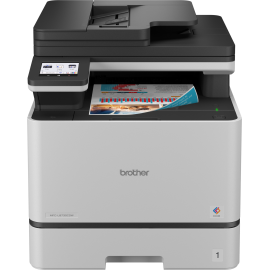
Plaats de printer bij voorkeur op een plek die voor iedereen bereikbaar is. Een groot model heeft niet alleen ruimte nodig voor de behuizing, maar ook voor geopende papierladen en kleppen. De Brother MFC-L8730CDW is bijvoorbeeld aanzienlijk zwaarder en groter dan compacte modellen zoals de HP OfficeJet Pro 8122 en Epson EcoTank ET-2920. Controleer daarom vooraf of de werkplek voldoende draagkracht en vrije ruimte heeft.
Beveiliging verdient aandacht
In een kantoor kunnen documenten vertrouwelijke informatie bevatten. Denk aan persoonsgegevens, financiële gegevens en contracten. Een netwerkprinter is daarom niet alleen een apparaat dat papier uitvoert, maar ook een onderdeel van je kantoorinfrastructuur.
Let bij het vergelijken op functies zoals toegangsbeheer, beveiligde verbindingen, wachtwoordbeheer en de mogelijkheid om printopdrachten pas na vrijgave af te drukken. Niet ieder model biedt dezelfde opties. Vraag je af of iedereen zonder beperking mag printen en of gescande documenten automatisch naar gedeelde mappen mogen worden gestuurd.
Houd ook de software en firmware van de printer bij. Gebruik sterke wachtwoorden en geef de printer niet meer netwerktoegang dan nodig is. Voor een eenmanszaak met eenvoudige documenten zijn uitgebreide beveiligingsfuncties misschien minder belangrijk. In een kantoor met meerdere medewerkers of gevoelige dossiers worden ze al snel relevanter.
Modellen om mee te nemen in je vergelijking
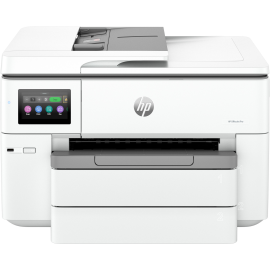
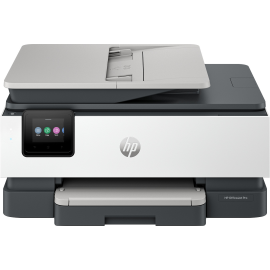
De HP OfficeJet Pro 9732 en HP OfficeJet Pro 8122 zijn zakelijke kandidaten binnen het HP-assortiment. De 9732 is met zijn grotere behuizing en hogere gewicht duidelijk minder compact, terwijl de 8122 eenvoudiger in een kleinere werkruimte past. Controleer bij beide modellen vooral de beschikbare duplex- en scanfuncties, de papiercapaciteit en de mogelijkheden voor gedeeld gebruik.
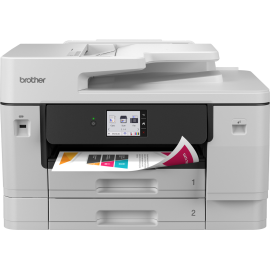
De Brother MFC-L8730CDW is een zwaarder model voor een kantoor waar een robuustere kantoorprinter gewenst is. Door het gewicht en formaat vraagt hij om een vaste plek. De Brother MFC-J6960DW is een alternatief om mee te vergelijken als je een ander formaat of een andere zakelijke uitvoering overweegt. Controleer bij deze modellen onder meer de documentinvoer, scanworkflow en netwerkbeveiliging.
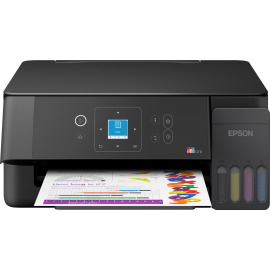
De Epson EcoTank ET-2920 is een compacter model met ingebouwd scherm. Hij kan interessant zijn wanneer ruimte en een overzichtelijke bediening belangrijk zijn, maar controleer extra goed of de zakelijke papier- en scanfuncties aansluiten bij jouw werkvolume. Een compacte printer is niet automatisch de beste keuze voor dagelijks gebruik door meerdere mensen.
Zo maak je de eindkeuze
Zet je eisen in volgorde van belangrijkheid. Voor een klein kantoor dat vooral lange documenten verwerkt, staan automatische duplex, een goede documentinvoer en voldoende papiercapaciteit meestal bovenaan. Voor incidenteel gebruik kan een compacter model volstaan.
Vergelijk daarna de afmetingen, het gewicht en de bediening. Bekijk ook de totale gebruikskosten, want een lage aanschafprijs zegt weinig over de kosten bij veelvuldig printen. Op alle printers kun je modellen naast elkaar zetten; voor een lager budget vind je een selectie op printers tot €200. Gebruik vergelijken om je shortlist overzichtelijk naast elkaar te bekijken.
De beste printer voor een klein kantoor is uiteindelijk het model dat past bij je documentenstroom. Kies duplex als je veel tweezijdig werkt, een ADF als je stapels scant en voldoende papiercapaciteit als de printer door meerdere mensen wordt gebruikt. Vergeet daarbij netwerkbeheer en beveiliging niet: die bepalen mede of de printer ook op langere termijn prettig en verantwoord werkt.